
Ubuntu项目部署通用流程
系统
查看系统版本
shell
sudo lsb_release -a查看用户组信息
shell
idshell
grep `whoami` /etc/group更新源
shell
sudo apt-get upgrade同步时间
方法一:
shell
sudo systemctl status systemd-timesyncdshell
sudo systemctl start systemd-timesyncdshell
sudo vim /etc/systemd/timesyncd.conf找到(Time)部分,修改或添加NTP=ntp.ubuntu.com
shell
sudo systemctl restart systemd-timesyncdshell
timedatectl status方法二:
shell
sudo timedatectl set-ntp trueshell
sudo timedatectl set-ntp falseshell
sudo systemctl restart systemd-timesyncd配置SSH远程访问
shell
sudo vim /etc/ssh/sshd_config添加命令
#PermitRootLogin prohibit-password
PermitRootLogin yes
PasswordAuthentication yes设置密码(可选)
shell
sudo passwd abc123!刷新配置
shell
systemctl restart sshd安装MySQL
安装MySQL
shell
sudo apt install mysql-server启动、设置自启
shell
sudo systemctl start mysqlshell
sudo systemctl enable mysql配置远程访问、中文乱码
允许远程连接
shell
sudo vim /etc/mysql/mysql.conf.d/mysqld.cnf修改、添加如下命令:
bind-address		= 0.0.0.0
mysqlx-bind-address = 0.0.0.0character_set_server=utf8检查是否已修改
shell
cat /etc/mysql/mysql.conf.d/mysqld.cnf重启MySQL
shell
systemctl restart mysql查看MySQL状态
用
Navicat测试能否连接
查看mysql服务状态
shell
sudo systemctl status mysql查看mysql服务是否启动
shell
ps -ef | grep mysql-server
配置MySQL用户
修改本地用户密码
本地用户作为项目SQL使用
sql
ALTER USER 'root'@'localhost' IDENTIFIED WITH mysql_native_password BY 'm5Jwk.JR*Uxpbt^9f8jp';sql
GRANT ALL PRIVILEGES ON *.* TO 'root'@'localhost';sql
FLUSH PRIVILEGES;验证本地用户能否登录
sql
mysql -u root -p
m5Jwk.JR*Uxpbt^9f8jp创建远程用户
远程用户作为远程数据库连接使用
shell
sudo mysqld_safe --skip-grant-tables &shell
sudo mysqlsql
CREATE USER 'root'@'%' IDENTIFIED WITH mysql_native_password BY 'm5Jwk.JR*Uxpbt^9f8jp';sql
GRANT ALL PRIVILEGES ON *.* TO 'root'@'%';sql
FLUSH PRIVILEGES;安装Redis
安装Redis
shell
sudo apt install redis-server启动、设置自启
shell
sudo systemctl start redis-servershell
sudo systemctl enable redis-server配置远程访问、安全密码
shell
sudo vim /etc/redis/redis.conf远程访问:bind 127.0.0.1改为 bind 0.0.0.0
添加密码:requirepass UmZHKT39sM
重启Redis服务
shell
sudo systemctl restart redis-server查看Redis状态
用
Another Redis DesktopManager测试能否连接
查看Redis服务状态
shell
sudo systemctl status redis查看Redis服务进程
shell
ps -ef | grep redis-server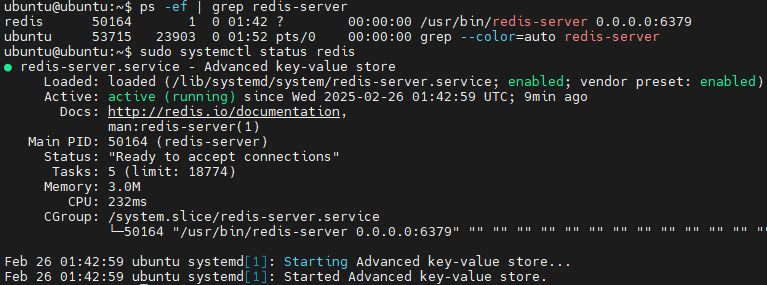
安装Java
安装jdk8
shell
sudo apt install openjdk-8-jdk查看是否安装成功
shell
java -version安装Node(非必要)
下载nvm安装脚本
方法一:
shell
curl -o- https://raw.githubusercontent.com/creationix/nvm/v0.39.7/install.sh | bash方法二:
shell
wget -qO- https://raw.githubusercontent.com/creationix/nvm/v0.39.7/install.sh | bash方法三:
下载不了就用这个文件 https://pan.baidu.com/s/1vVPqnTRPoZGgAPHoazyuhw?pwd=1111
方法四:
shell
git clone https://gitee.com/mirrors/nvm.git ~/.nvm && cd ~/.nvm && git checkout `git describe --abbrev=0 --tags`安装nvm
如果是方法一、二、三:
shell
bash ~/nvm_install.sh如果是方法四:
shell
~/.nvm/install.sh刷新系统环境
shell
source ~/.bashrc检查nvm是否安装成功
shell
nvm -version安装node
nvm install 14.17.6配置镜像源
npm config set registry https://registry.npmmirror.com查看已下载node版本
nvm list使用某个node版本
nvm use 14.17.6
安装Nginx
下载nginx
sudo apt install nginx设置nginx自启
shell
sudo systemctl enable nginx启动、停止、重启nginx
shell
sudo systemctl start nginxshell
sudo systemctl stop nginxshell
sudo systemctl restart nginx查看nginx状态
shell
ps -ef | grep nginxshell
sudo systemctl status nginx修改nginx配置文件
shell
sudo vim /etc/nginx/sites-enabled/yanfeng改完记得重启nginx
nginx
server {
    listen 9000; # nginx端口
    server_name localhost; # nginx域名

    #charset koi8-r;

    location / {
        root  /var/www/dist/; # 配置默认访问路径
        index  index.html index.htm; # 默认打开的文件名
    }

    location /api {
        rewrite ^/api/(.*) /$1 break;
        proxy_pass http://127.0.0.1:8088; # 指定 www.hao123.com/api.....的请求代理到 localhost:9999的域名
        proxy_read_timeout 10s;
    }

    location /api/5B20 {
        rewrite ^/api/[^/]+/(.*) /$1 break;
        proxy_pass http://127.0.0.1:8088;
        proxy_read_timeout 10s;
    }

    location /api/5B20/5B200101/tcs/core {
        rewrite ^/api/[^/]+/[^/]+/tcs/core/?(.*)$ /tcs/core/$1 break;
        proxy_pass http://10.0.0.78:7566; # 切换为调度接口地址
        proxy_read_timeout 10s;
    }

    location /api/5B20/5B200101/websocket {
        proxy_pass http://10.0.0.78:7567; # 切换为调度接口地址
        proxy_http_version 1.1;
        proxy_set_header Upgrade $http_upgrade;
        proxy_set_header Connection "upgrade";
        proxy_set_header Host $host;
        proxy_read_timeout 60s;
        proxy_send_timeout 60s;

        # 处理跨域预检请求的响应头
        add_header Access-Control-Allow-Origin *;
        add_header Access-Control-Allow-Methods "GET, POST, OPTIONS";
        add_header Access-Control-Allow-Headers "Upgrade, Connection, Host";

        # 可选:处理 OPTIONS 请求
        if ($request_method = OPTIONS) {
            add_header Access-Control-Allow-Origin *;
            add_header Access-Control-Allow-Methods "GET, POST, OPTIONS";
            add_header Access-Control-Allow-Headers "Upgrade, Connection, Host";
            return 204; # 204 No Content 表示成功处理预检请求
        }
    }

    error_page  500 502 503 504  /50x.html;
    location = /50x.html {
        root  html;
    }
}用于简单页面的nginx配置
nginx
# 监听 80 端口,指向 /var/www/star-trail/dist/
server {
    listen 80;
    server_name localhost;  # 可以替换为实际域名或保留 localhost

    location / {
        root /var/www/star-trail/dist/;
        index index.html index.htm;
        try_files $uri $uri/ /index.html;  # 支持单页应用(SPA)路由
    }

    # 其他配置(如错误页面)可保留或自定义
    error_page 404 /404.html;
    location = /404.html {
        internal;
    }
}

# 监听 180 端口,指向 /var/www/blog/dist/
server {
    listen 180;
    server_name localhost;  # 可以替换为实际域名或保留 localhost

    location / {
        root /var/www/blog/dist/;
        index index.html index.htm;
        try_files $uri $uri/ /index.html;  # 支持单页应用(SPA)路由
    }

    # 其他配置(如错误页面)可保留或自定义
    error_page 404 /404.html;
    location = /404.html {
        internal;
    }
}部署项目
创建项目部署目录
shell
mkdir /var/wwwshell
cd /var/www部署数据库
将开发数据库中的数据表导出,选择需要保留的数据表,清空其余表
sql
SELECT CONCAT('TRUNCATE TABLE ', table_name, ';')
FROM information_schema.tables
WHERE table_schema = 'yanfen_data'
AND table_name NOT IN ('user', 'role', 'user_role', 'resource');sql
TRUNCATE TABLE agv_block_resume;
TRUNCATE TABLE agv_circle;
TRUNCATE TABLE agv_enter_out;
TRUNCATE TABLE agv_fault_resume;
TRUNCATE TABLE agv_fault_resume_ext;
TRUNCATE TABLE agv_info;
TRUNCATE TABLE agv_move;
TRUNCATE TABLE agv_on_offline;
TRUNCATE TABLE agv_qualified;
TRUNCATE TABLE custom_display;
TRUNCATE TABLE equipment;
TRUNCATE TABLE equipment_ledger;
TRUNCATE TABLE factory;
TRUNCATE TABLE job_details;
TRUNCATE TABLE product_line;
TRUNCATE TABLE product_line_ext;
TRUNCATE TABLE workstation;前端打包、部署
- 拉取项目,用
build命令打包 - 将
dist/目录放到/var/www/目录下 - 修改
nginx配置,重启ngxinx
后端打包、部署
创建新配置文件后,在
.pom文件中添加新配置,用mvn按照新配置文件打包得到.jar文件将
.jar文件上传到/var/www/目录下
编写如下脚本,放到/var/www目录下
shell
sudo vim /var/www/start.shshell
ps -ef | grep java | grep data-agv-yanfeng | grep -v grep | awk '{print $2}' | xargs kill -15
nohup java -Xmx3g -Xms3g -XX:+UseG1GC -jar /var/www/data-agv-yanfeng-1.0.jar > /dev/null 2>&1 &创建日志文件夹(位于.jar文件同级目录)
shell
sudo mkdir /var/www/logs启动后端
shell
sh ./start.sh查看后端进程
shell
ps -ef | grep java | grep data-agv-yanfeng | grep -v grep项目地址查看
http
http://<IP>:9000admin
acbd@1234修改项目
shell
sudo cp -f /home/ubuntu/data-agv-yanfeng-1.0.jar ./data-agv-yanfeng-1.0.jar设置项目开机自启
创建服务文件
shell
sudo vim /etc/systemd/system/data-agv-yanfeng.service[Unit]
Description=Data AGV Yanfeng Service
[Service]
User=ubuntu
Group=ubuntu
WorkingDirectory=/var/www
ExecStart=java -Xmx3g -Xms3g -XX:+UseG1GC -jar /var/wwwdata-agv-yanfeng-1.0.jar
Restart=no
SuccessExitStatus=143
[Install]
WantedBy=multi-user.target重新加载 systemd 配置,使新的服务配置生效
shell
sudo systemctl daemon-reload启用服务以在系统启动时自动启动
shell
sudo systemctl enable data-agv-yanfeng.service立即启动服务以测试配置
shell
sudo systemctl start data-agv-yanfeng