
一、使用Anaconda创建虚拟环境
1、可以引入需要依赖的包,以下仅作演示
- numpy: python数值计算包
- matplotlib: 支持python画图
- pandas : 数据软件包
- jupyter notebook: 集成开发环境,可直接本地起服务调试python代码
shell
conda create -n 环境名 python=3.8 numpy matplotlib pandas jupyter notebook2、进入虚拟环境
shell
conda activate 环境名可以看到命令行开头变了

3、退出虚拟环境
shell
conda deactivate
二、安装、配置Pytorch
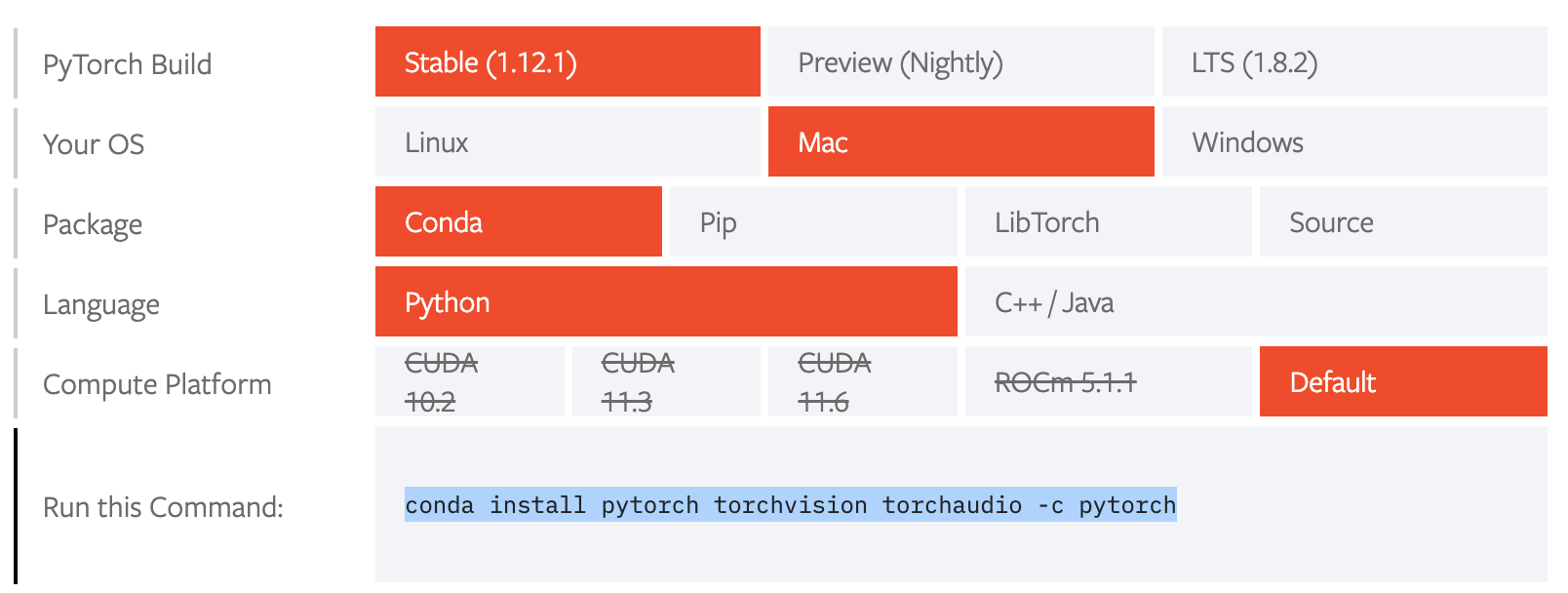
1、下载Pytorch,按照电脑配置安装适合的版本
比如我是Mac,就运行下面这句话
2*、如果安装慢,可以添加清华源和第三方源
shell
conda config --add channels https://mirrors.tuna.tsinghua.edu.cn/anaconda/pkgs/free/
conda config --add channels https://mirrors.tuna.tsinghua.edu.cn/anaconda/pkgs/main/
conda config --set show_channel_urls yes
conda config --add channels https://mirrors.tuna.tsinghua.edu.cn/anaconda/cloud/conda-forge/
conda config --add channels https://mirrors.tuna.tsinghua.edu.cn/anaconda/cloud/msys2/
conda config --add channels https://mirrors.tuna.tsinghua.edu.cn/anaconda/cloud/bioconda/
conda config --add channels https://mirrors.tuna.tsinghua.edu.cn/anaconda/cloud/menpo/
conda config --add channels https://mirrors.tuna.tsinghua.edu.cn/anaconda/cloud/pytorch/去掉-c pytorch,默认从清华源下载安装包
shell
conda install pytorch torchvision3、验证Pytorch是否安装成功
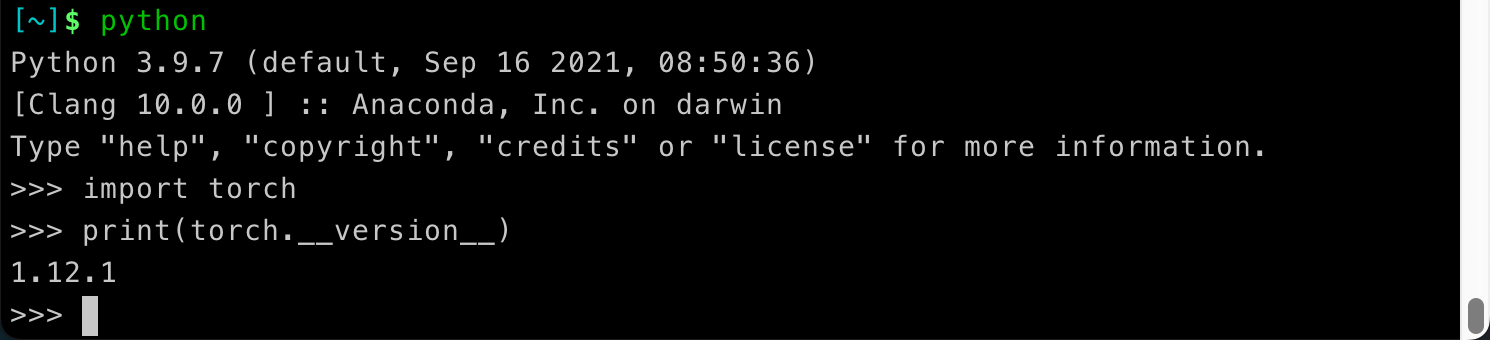
如果能输出torch版本就算成功了!